设备教程
账号注册与服务开通说明
第一次使用先看这一篇。选一个入口,按步骤注册、购买、复制服务地址,再回到首页继续设备教程。
第一次使用建议优先选择 COCODUCK 或派乐。两个入口的页面样式可能不完全一样,但流程都是一样的:注册账号、选择服务、完成付款,然后复制服务地址,回到对应设备教程继续设置。✅
不知道选哪个?先用 COCODUCK;设备多、用量大,就看派乐。页面按钮名称偶尔会变,看到“注册”“购买”“服务地址”这些关键词就对了。
推荐入口 🚪
COCODUCK:推荐优先使用 适合第一次开通,流程简单,先从这个开始最省心。COCODUCK 有自己的官方应用。安卓手机、安卓电视、Windows 和 Mac 优先下载官方应用,下载安装后登录即可使用;如果你的系统暂时没有官方应用,再按下面的第三方应用教程操作。📲派乐:适合多设备和大使用量 手机、电脑、平板一起用,或者平时用量比较多,可以看这个。
其他入口可以作为备用。无论你最后选哪个网站,只要按下面的注册和购买流程走,后面的设备教程都能继续使用。👌
一、注册账号 📝
Step 1:打开你选择的入口页面。建议使用 Chrome、Edge 或 Safari 浏览器。
Step 2:找到“立即使用”“注册”“免费注册”之类的按钮,进入注册页面。不同网站按钮文案可能略有不同。
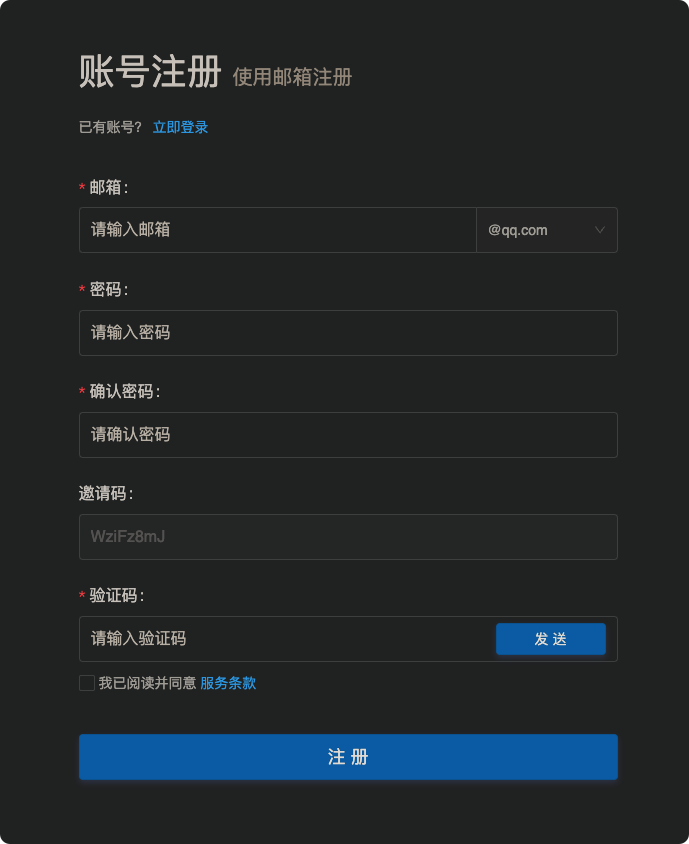
Step 3:填写邮箱和密码。如果页面要求验证码,点击获取验证码后去邮箱查收。📮
Step 4:输入验证码并提交注册。注册成功后,用刚才的邮箱和密码登录。
二、选择服务 🧾
Step 1:登录后进入用户中心,在左侧或顶部菜单里找到“开通服务”“服务开通”或“开通服务”。
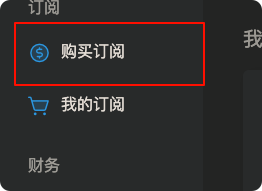
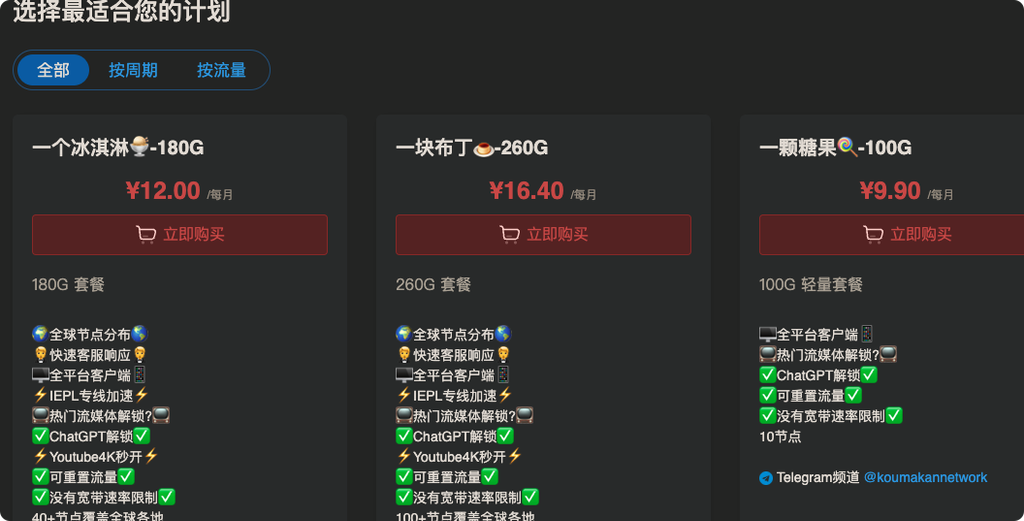
Step 2:第一次使用建议先选短周期服务,确认好用后再考虑更长周期。
Step 3:如果你有多台设备,或者经常看视频、下载资料,可以选择使用量更充足的服务。
三、完成付款 💳
Step 1:确认服务无误后,选择页面支持的付款方式。
Step 2:按页面提示完成开通。开通完成后,一般会自动回到用户中心。
Step 3:如果付款后没有立即显示已开通,刷新页面或等待一两分钟再查看。
四、复制服务地址 🔗
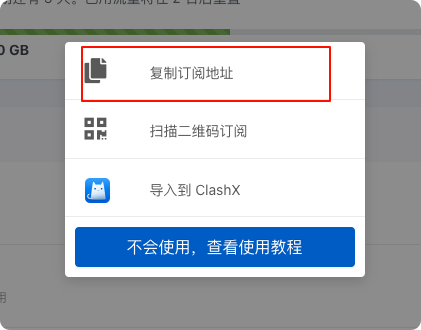
购买完成后,回到用户中心,找到“服务地址”“一键导入”“复制服务”这类按钮。复制出来的地址后面会用在 iPhone、Android、Windows、Mac 或 Apple TV 教程里。
这个地址只给自己用,不要随便发给别人。如果换了网站,也只需要重新复制新网站里的服务地址,设备教程里的操作方式不变。
下一步 📌
完成上面步骤后,回到首页,根据你的设备选择对应教程:iPhone / iPad、Android、Windows / Mac 或 Apple TV。