设备教程
Windows 电脑使用教程
Windows 用户优先下载官方应用;需要手动配置时再复制服务地址导入。
Windows 电脑用户建议优先下载 COCODUCK 官方应用。安装后登录即可使用,适合大多数新用户。🖥️
下载 COCODUCK Windows 应用 优先下载官方 Windows 应用,安装后登录即可。备用下载:Windows 手动导入应用 需要按截图手动导入服务地址时,从这里下载桌面端应用。一、官方应用方式
Step 1:完成 COCODUCK 账号注册和服务开通。
Step 2:下载 Windows 安装包,打开后按提示一路安装。
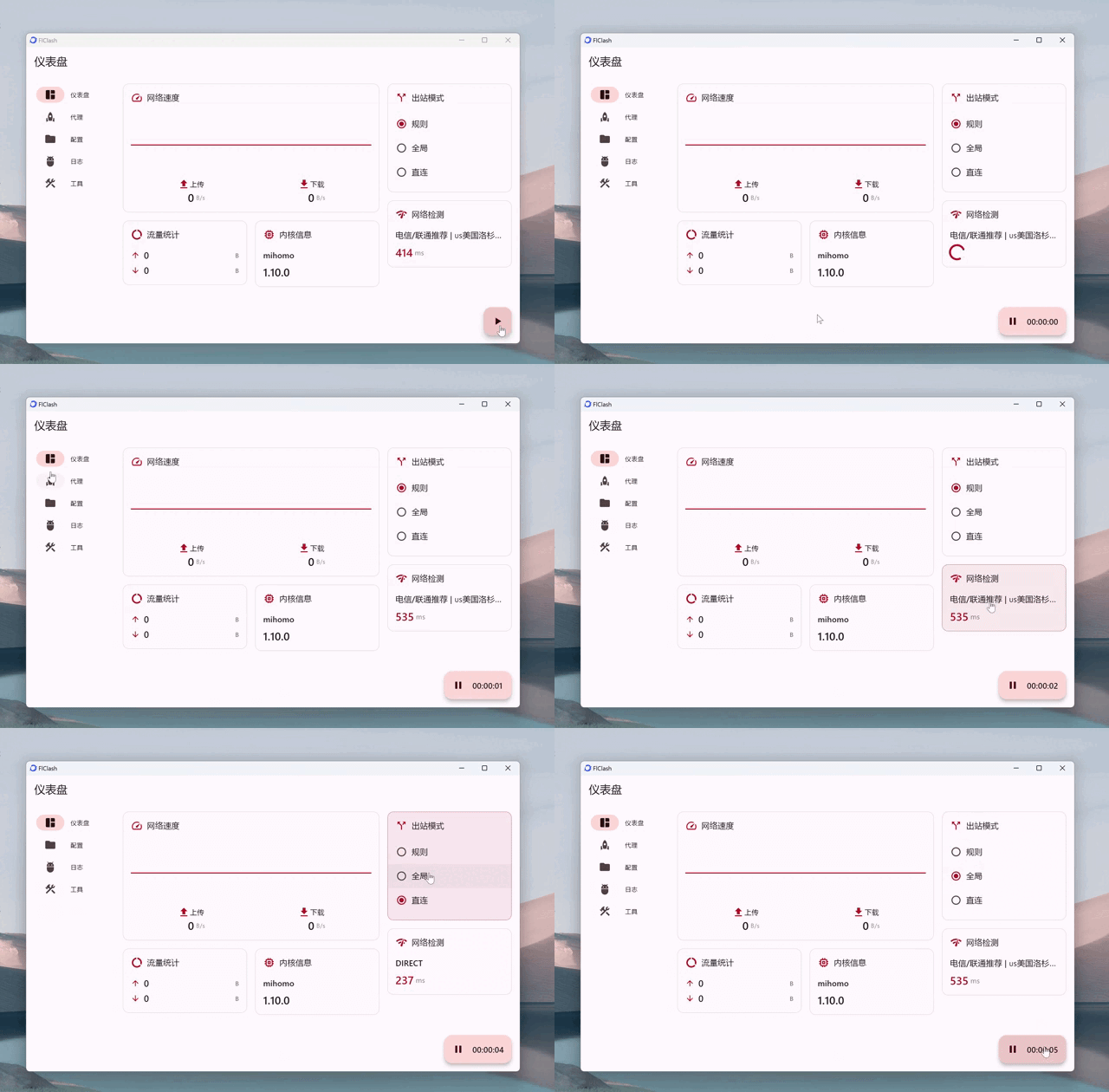
Step 3:安装完成后打开应用,用你的账号登录。
Step 4:登录后按应用提示启用服务,再打开常用学习页面测试。
二、手动导入方式
Step 1:在 COCODUCK 后台找到第三方客户端或服务地址区域。
Step 2:复制服务地址,打开桌面端应用的配置页面。
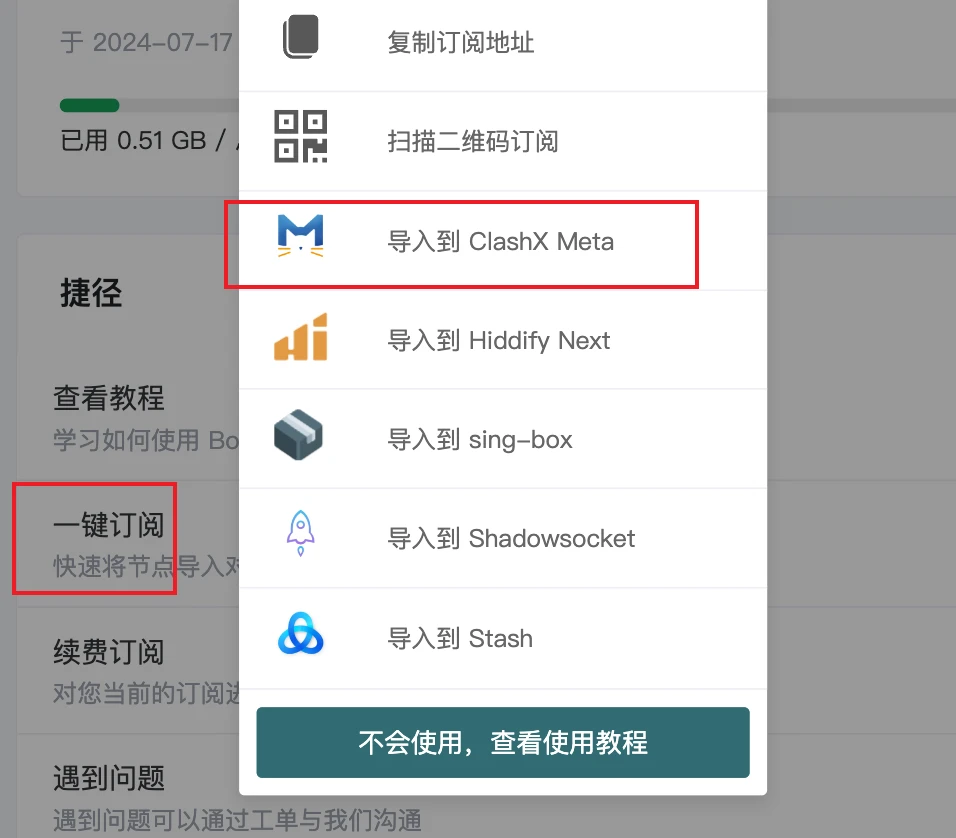
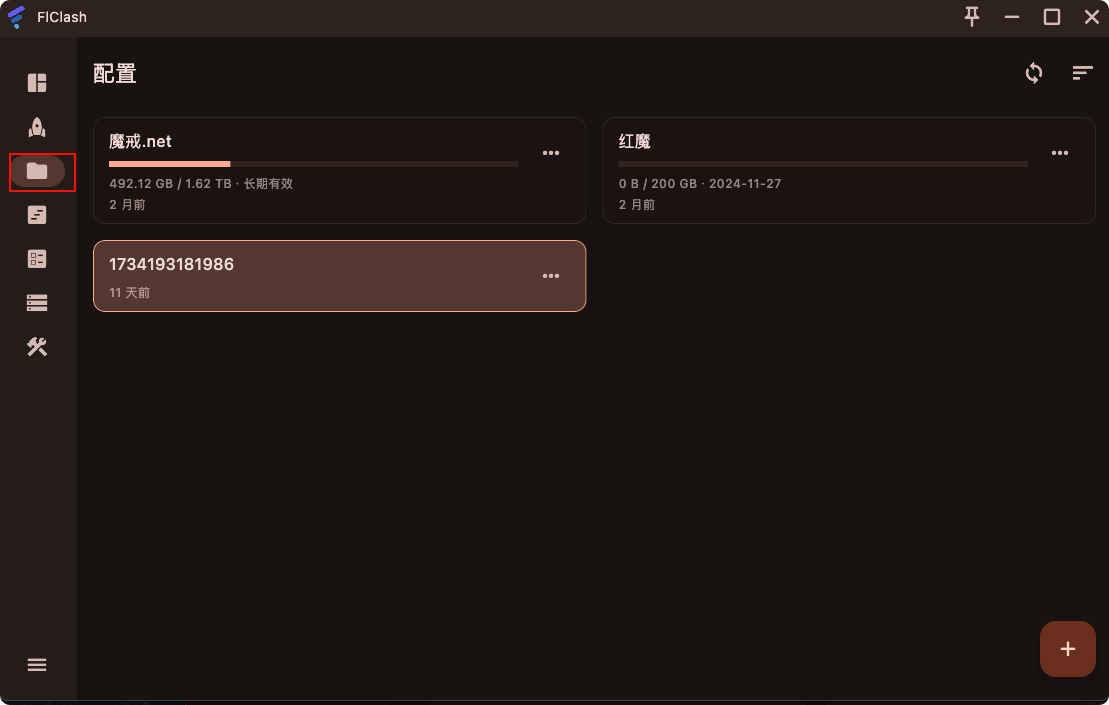
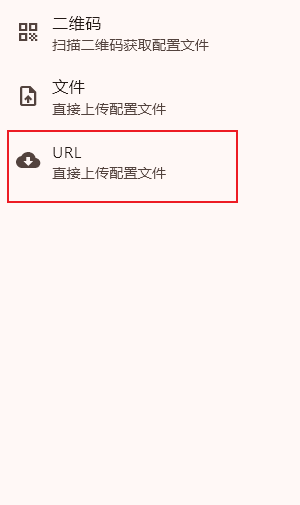
Step 3:按页面提示导入链接,导入成功后选中新配置。
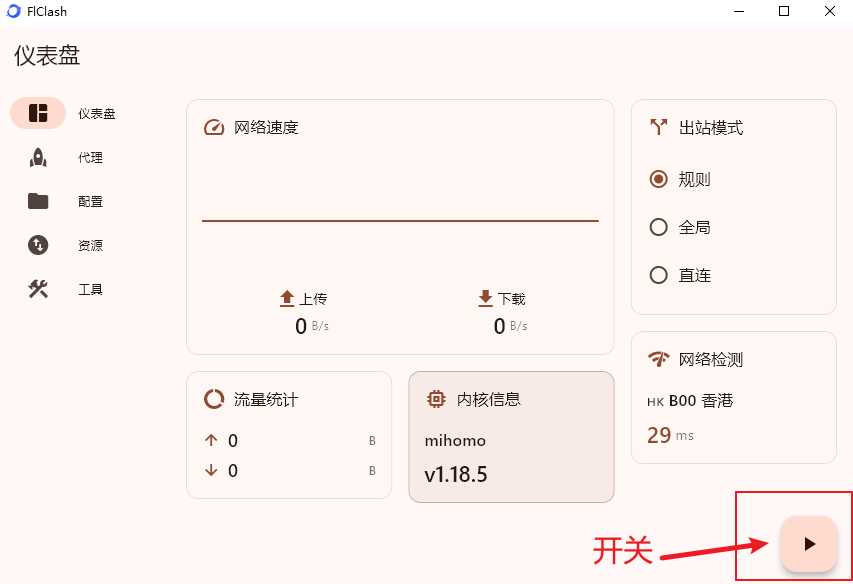
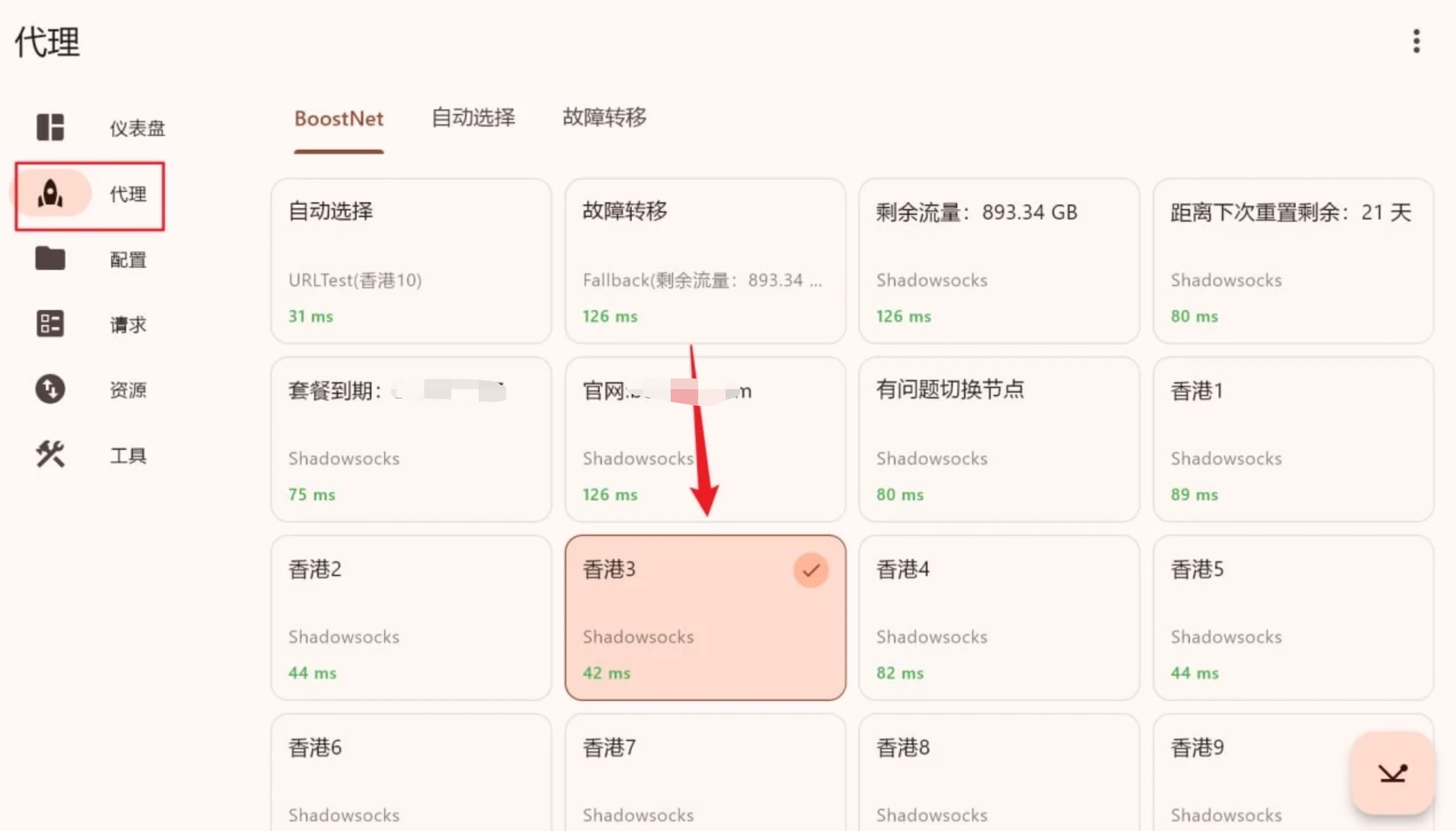
Step 4:回到首页开启系统服务,并测试可用项。
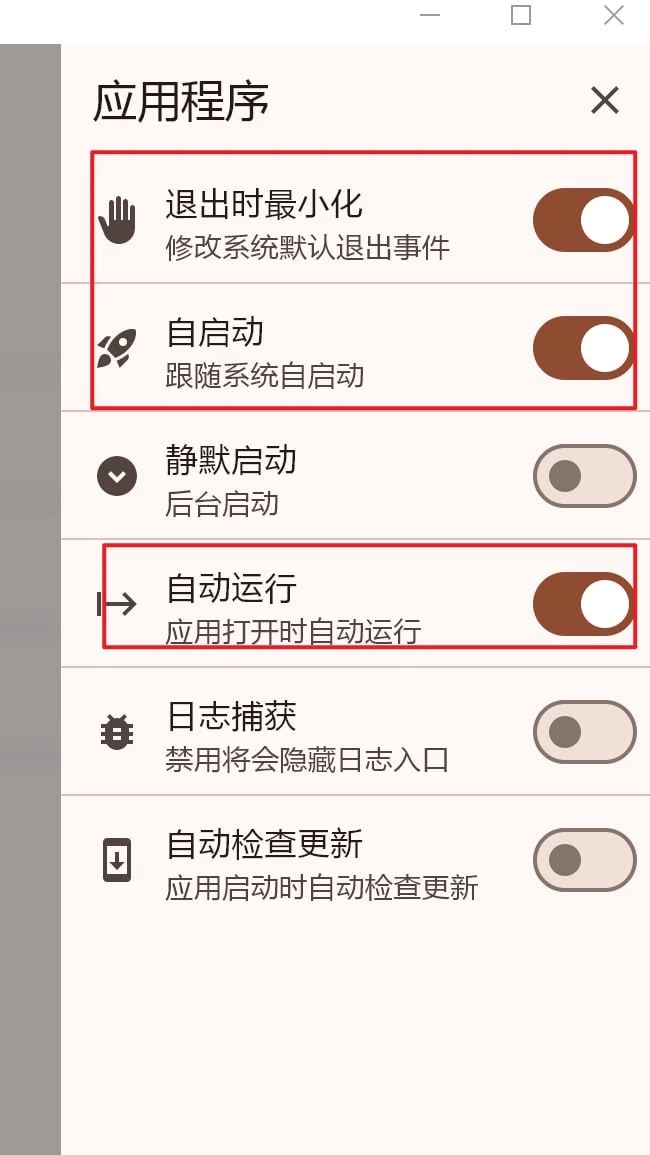
如果软件界面显示英文,可以先去设置里切换语言,再继续导入服务地址。